































CategoriaCAD 3D meccanico
Sistema operativo Windows
WindowsProduttoreDassault Systèmes
Piattaforma desktopWindows
EdizioneStandard
ElaboratiParti, assiemi e tavole 2D
FornituraDigitale

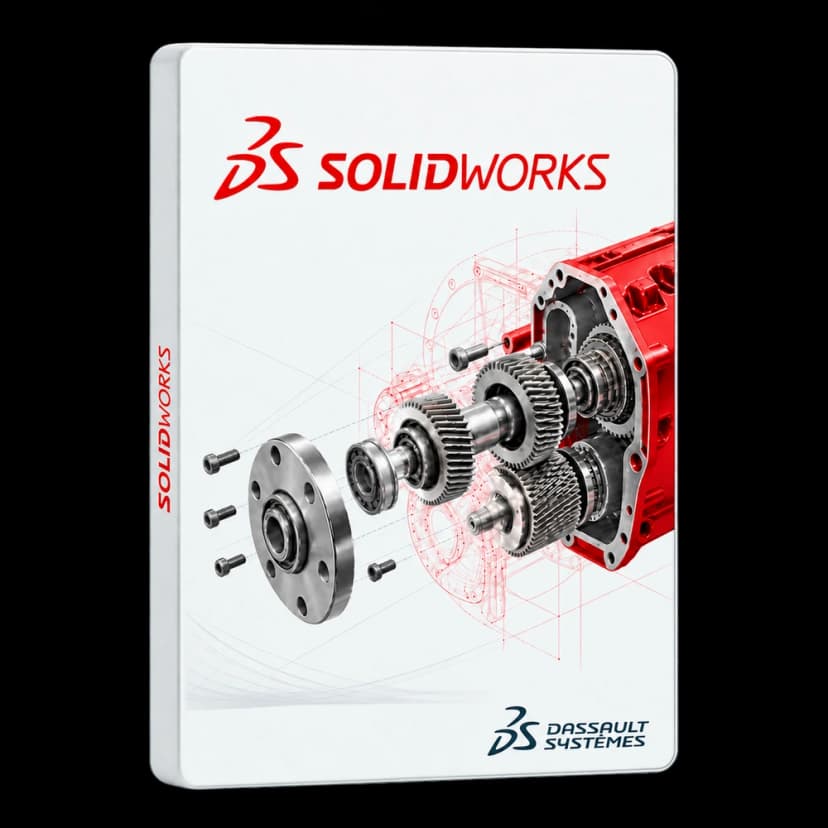
SOLIDWORKS Standard
EdizioneStandard copre parti, assiemi, tavole 2D, lamiera e saldature. Professional e Premium sono disponibili su richiesta.
Sistema operativo
Durata licenza
Fornitura
CategoriaCAD 3D meccanico
Sistema operativoWindows
WindowsProduttoreDassault Systèmes
Piattaforma desktopWindows
EdizioneStandard
ElaboratiParti, assiemi e tavole 2D
FornituraDigitale

Dalla prima parte all’assieme pronto da documentare
SOLIDWORKS accompagna lo sviluppo di un prodotto meccanico dalla definizione dei componenti alla documentazione per la produzione. Il modello parametrico raccoglie quote, relazioni e lavorazioni: una modifica del progetto può essere gestita attraverso questi elementi, mantenendo un collegamento tra parti, assiemi e disegni. È un ambiente adatto a chi progetta attrezzature, macchine, dispositivi e prodotti industriali e deve spiegare con precisione come sono costruiti e come si montano.
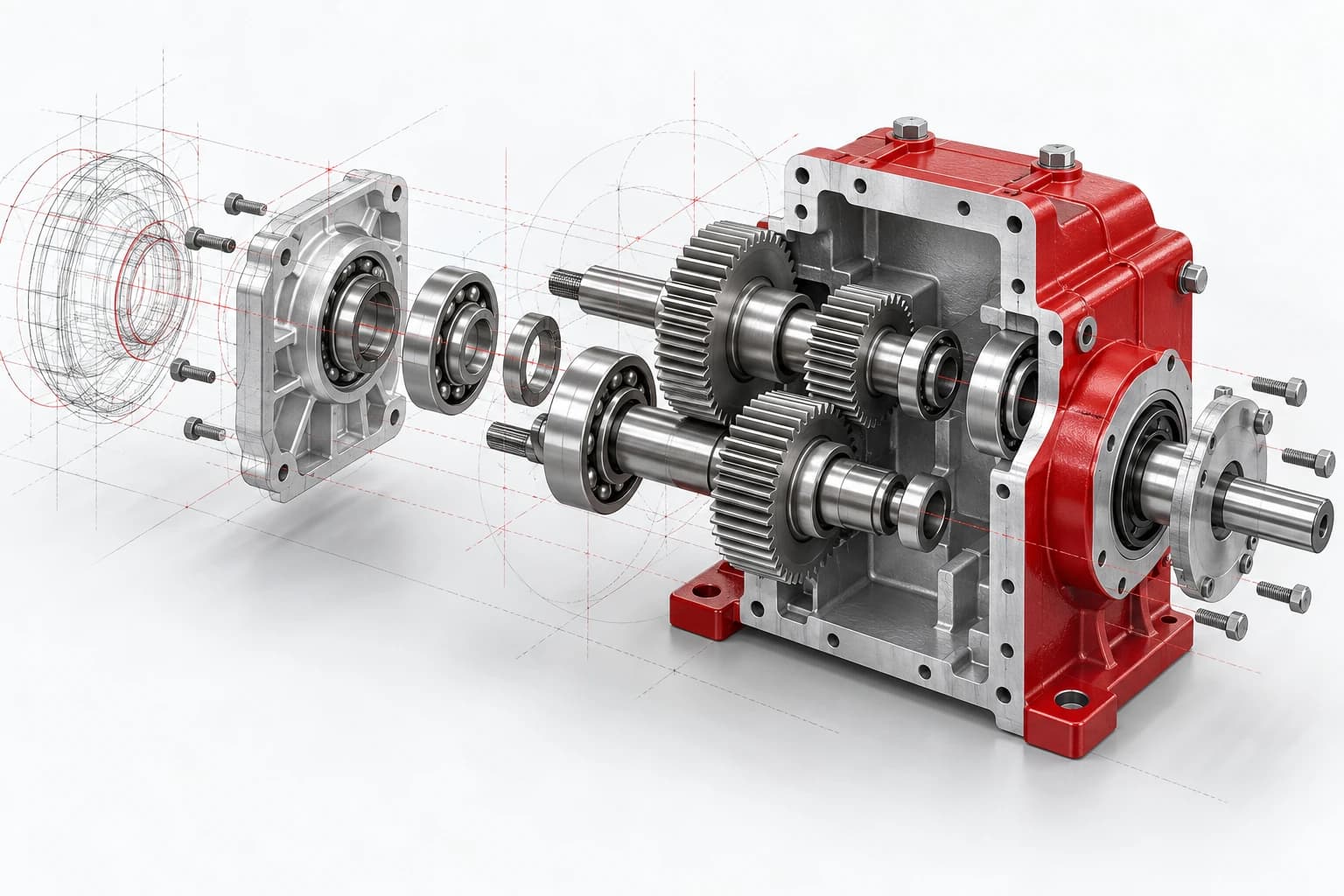
Il lavoro acquista valore quando il modello rispecchia le decisioni dell’ufficio tecnico. Un interasse, lo spessore di una piastra o la posizione di un albero possono diventare riferimenti da mantenere sotto controllo durante le revisioni. Conviene quindi pensare fin dall’inizio a dimensioni variabili, elementi ripetuti e informazioni necessarie all’officina.
Strumenti per costruire, verificare e documentare
Parti parametriche
Costruisci componenti attraverso schizzi, quote, relazioni e lavorazioni. Organizza i riferimenti per rendere comprensibile l’intenzione progettuale e gestire modifiche dimensionali senza ricominciare ogni volta da una geometria indipendente.
Assiemi coordinati
Posiziona le parti con relazioni di montaggio e osserva il comportamento dell’insieme. Un assieme permette di ragionare su ingombri, accessibilità, componenti vicini e sequenze di montaggio.
Tavole associative
Ricava viste, sezioni e dettagli dal modello e aggiungi le informazioni necessarie alla produzione. Le tavole collegate aiutano a seguire le modifiche, con una verifica finale delle annotazioni.
Lamiera e saldature
Progetta componenti piegati e strutture saldate con strumenti dedicati. Gestisci la forma del pezzo insieme alle informazioni utili per descrivere pieghe, profili e caratteristiche costruttive.
Famiglie di prodotto
Utilizza le configurazioni per rappresentare varianti di parti e assiemi nello stesso documento. Dimensioni, lavorazioni e componenti possono cambiare secondo la versione del prodotto che stai sviluppando.
Verifica degli ingombri
Esamina le interferenze tra componenti e identifica sovrapposizioni da valutare. Il controllo geometrico sostiene la revisione del progetto prima di preparare i file da consegnare.
Revisione condivisa
Con i servizi previsti dalla fornitura puoi condividere il progetto, raccogliere annotazioni e organizzare i dati. Definire ruoli e revisioni aiuta il team a lavorare su informazioni coerenti.
Pacchetti a confronto
Standard copre il nucleo della progettazione: parti, assiemi, tavole, lamiera e saldature. Librerie, controllo dei disegni, routing e analisi appartengono a Professional e Premium, disponibili su richiesta.
Un metodo di lavoro dal progetto alla produzione

Impostare un modello che si possa modificare
Per progettare un supporto meccanico, può essere utile partire dall’asse dell’albero, dai punti di fissaggio e dallo spazio disponibile nella macchina. Su questi riferimenti costruisci lo schizzo, assegni le dimensioni e aggiungi le lavorazioni. Un albero delle funzioni leggibile rende più facile capire perché il componente abbia quella forma e quali scelte possano essere cambiate.
Lo stesso criterio vale per carter, flange e attrezzature. Separa le dimensioni funzionali dai dettagli estetici, usa nomi riconoscibili e controlla l’effetto delle modifiche sull’intero componente. Quando lavori con parti importate, considera anche come proseguire la progettazione a partire dalla geometria ricevuta e quali informazioni richiedere al fornitore. Il risultato utile è un modello comprensibile anche al collega che lo riprenderà dopo la prima revisione.

Preparare informazioni leggibili per l’officina
Un modello tridimensionale descrive la forma; la documentazione chiarisce ciò che serve per realizzarla. Viste ortogonali, sezioni e ingrandimenti permettono di mostrare fori interni, sedi, spessori e dettagli poco visibili nell’assieme. Scegli la scala in funzione di quello che il destinatario deve leggere e organizza la tavola evitando informazioni duplicate o contraddittorie.
Il collegamento con il modello aiuta a mantenere coerenti gli elaborati quando cambia la geometria, ma la consegna richiede comunque un controllo delle quote, delle note e dei riferimenti. Per un assieme, verifica anche codici dei componenti e distinta. Un insieme ordinato di tavole è utile a produzione, acquisti e montaggio: ciascuno deve poter individuare la versione corretta del pezzo e il suo ruolo nel prodotto.

Perché SOLIDWORKS Standard
Standard offre la base completa per parti, assiemi, tavole e strumenti specializzati come lamiera e saldature: è l’edizione con cui la maggior parte degli uffici tecnici lavora ogni giorno. Professional aggiunge librerie di elementi normalizzati, controllo degli standard di disegno e analisi dei costi; Premium estende con routing e analisi statica lineare e di movimento. Queste due edizioni si possono richiedere separatamente.
La scelta parte da esempi concreti: un team che ripete molti fissaggi può valutare le librerie, mentre chi progetta tubazioni o cablaggi deve verificare il routing previsto. Le analisi incluse non equivalgono automaticamente all’intera famiglia SOLIDWORKS Simulation. Indica i moduli indispensabili prima di definire la fornitura; Ultimate e le altre soluzioni della famiglia richiedono una valutazione distinta.

Desktop Windows, dati e servizi cloud
SOLIDWORKS Design si installa su un computer locale Windows. La famiglia propone modalità di licenza e collegamento ai servizi cloud differenti; il CAD desktop mantiene una distinzione rispetto a xDesign, che lavora nel browser. La presenza di servizi online non rende quindi questa applicazione una versione nativa per macOS.
Per l’ufficio tecnico è utile concordare dove conservare i progetti, chi può modificarli e come gestire le revisioni. Le offerte con Cloud Services permettono attività di condivisione e gestione dei dati, ma accessi e modalità operative vanno verificati nella configurazione scelta.
Un flusso concreto: dal supporto all’assieme
Immagina di sviluppare il supporto di un albero per un piccolo riduttore. Parti dalle superfici di appoggio e dalla sede del cuscinetto, poi definisci la posizione dei fissaggi. Inserisci il componente nell’assieme per confrontarlo con albero, carcassa e parti adiacenti. Una vista isolata aiuta a studiare il pezzo; una vista dell’insieme permette di capire come si integra nella macchina.
La verifica delle interferenze evidenzia volumi sovrapposti da esaminare. Alcuni possono essere errori da correggere, altri richiedono una valutazione in base al tipo di accoppiamento. Considera inoltre lo spazio necessario per utensili e montaggio: un assieme apparentemente corretto può essere scomodo da assemblare. Queste verifiche appartengono al ragionamento progettuale e completano gli strumenti di controllo.
Dopo la revisione, prepara la documentazione del supporto e dell’assieme. Una sezione può chiarire la sede interna, mentre un dettaglio mostra un raccordo o un fissaggio. Associa alla consegna riferimenti e codici coerenti, così che il destinatario possa collegare ciascuna tavola al componente giusto.
- All’inizio: definisci unità, superfici di riferimento e dimensioni funzionali prima di aggiungere dettagli secondari.
- Durante il montaggio virtuale: controlla posizioni, interferenze e possibilità di accesso ai fissaggi.
- Prima della consegna: ricontrolla quote, distinta e revisione dei file insieme alle viste generate.
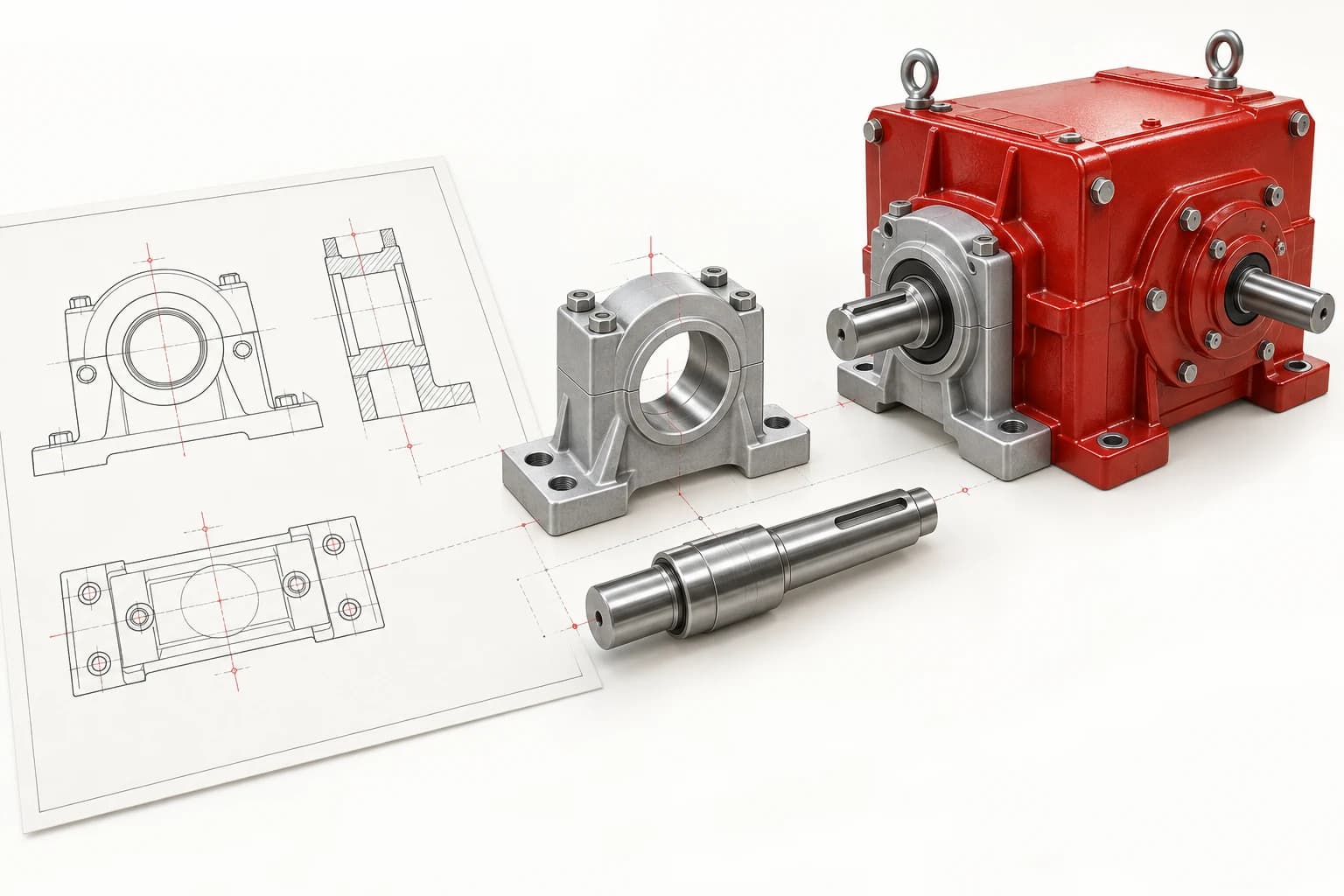
Varianti, lamiera e passaggio alla realizzazione
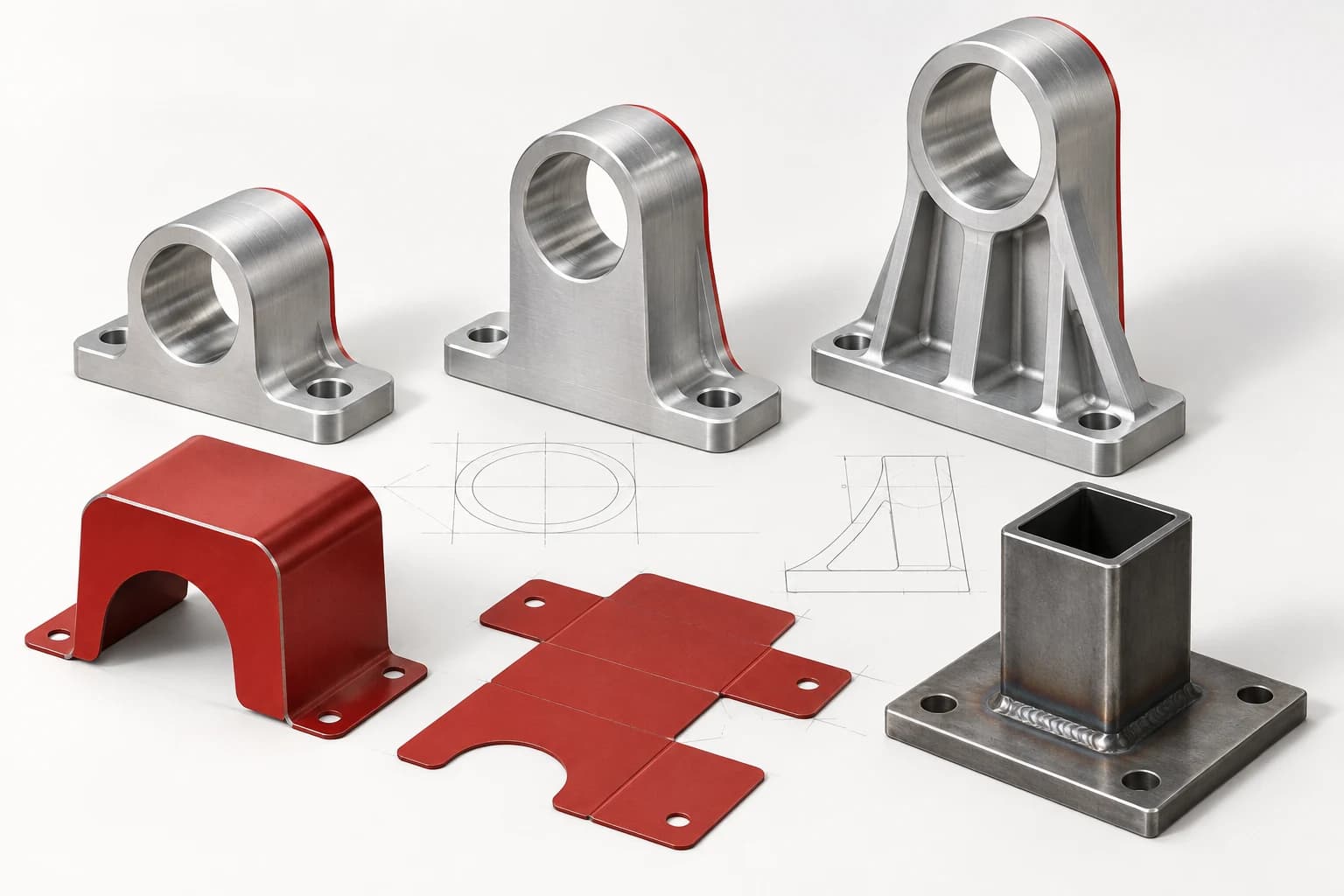
Una famiglia di supporti può condividere lo stesso principio costruttivo e cambiare per altezza, interasse o presenza di una nervatura. Le configurazioni permettono di organizzare queste differenze senza trattare ogni variante come un progetto del tutto separato. Nelle tavole puoi rappresentare la configurazione pertinente; in un assieme puoi scegliere la variante necessaria al prodotto.
Per un carter in lamiera, affianca la forma piegata al suo sviluppo e verifica i parametri utilizzati. Raggio di piega, spessore e criteri di sviluppo devono riflettere il processo del produttore. Per una struttura saldata, ragiona invece sui profili, sulle connessioni e sulle informazioni da comunicare a chi prepara e unisce gli elementi.
La preparazione del modello facilita il dialogo con la produzione, ma il file da esportare dipende dalla destinazione: lavorazione, controllo, collaborazione o presentazione. Concorda formato e contenuto con il destinatario ed esegui una verifica su un caso rappresentativo prima di estendere il metodo all’intera commessa.
- Varianti ordinate: usa nomi chiari e verifica quale configurazione è attiva nei documenti da inviare.
- Dati di produzione: confronta le impostazioni del modello con materiali e lavorazioni realmente previsti.
- Scambio dei file: conserva il progetto nativo e controlla anche la geometria del file esportato.
Specifiche prodotto
ProdottoSOLIDWORKS Design
ImpiegoProgettazione meccanica e sviluppo di prodotto
ModellazioneParti parametriche, superfici e assiemi
DocumentazioneDisegni 2D associativi e distinte dei componenti
Lavorazioni specializzateLamiera, saldature e progettazione di stampi
StandardFunzioni fondamentali per modellazione 3D e disegno 2D
Altre edizioniProfessional e Premium (librerie, controllo disegni, routing, simulazione) su richiesta
Ambiente di lavoroApplicazione installata su Windows; eventuali servizi cloud collegati
Release di riferimento2026 per i requisiti tecnici riportati
Modalità di licenzaAbbonamento di 12 mesi, 1 postazione, assegnato al tuo account Dassault Systèmes
Software aggiuntiviModuli e prodotti separati non sono automaticamente compresi
Requisiti tecnici
RiferimentoSOLIDWORKS 2026, applicazione desktop
Sistema operativoWindows 11 a 64 bit; Windows 10 termina il supporto con SOLIDWORKS 2025 SP5
ProcessoreIntel 64 o AMD64, architettura x86_64
Memoria RAM16 GB; 32 GB consigliati
Scheda graficaScheda e driver certificati da SOLIDWORKS per la configurazione scelta
ArchiviazioneSSD consigliato; spazio da dimensionare a installazione, moduli e progetti
ConnessioneInternet per download, attivazione e servizi online previsti dalla licenza
macOSNessuna applicazione SOLIDWORKS Design desktop nativa; eDrawings per Mac è un prodotto distinto
Ambienti virtualiVerificare le specifiche combinazioni di hypervisor, sistema e GPU supportate
Assiemi complessiRAM e GPU da dimensionare alla complessità; verificare anche i requisiti dei moduli aggiuntivi
Domande frequenti
Quanto costa?
299,99€ IVA inclusa per 12 mesi di SOLIDWORKS Standard, 1 postazione: molto meno del listino ufficiale Dassault Systèmes. Fattura italiana inclusa.
A cosa serve SOLIDWORKS?
È un ambiente CAD 3D per progettare componenti meccanici, montarli in assiemi e preparare la documentazione tecnica. È adatto a uffici tecnici, progettisti di macchine e team che sviluppano prodotti fisici.
Quale edizione devo scegliere?
In questa pagina acquisti SOLIDWORKS Standard, che copre modellazione di parti e assiemi, tavole 2D, lamiera e saldature: è l'edizione adatta alla maggior parte degli uffici tecnici. Se ti servono librerie di componenti, controllo dei disegni, routing o simulazione (Professional o Premium), contattaci per un'offerta dedicata.
SOLIDWORKS funziona interamente nel browser?
Il CAD SOLIDWORKS Design presentato qui si installa sul computer Windows. I servizi cloud collegati e le applicazioni browser della gamma, come SOLIDWORKS xDesign, hanno ruoli e condizioni distinti. La disponibilità di collaborazione online non trasforma il CAD desktop in un’applicazione solo browser.
Posso installarlo su Mac?
Non esiste una versione nativa macOS del CAD desktop SOLIDWORKS Design. Il visualizzatore eDrawings per Mac e le applicazioni browser sono prodotti differenti. Per eventuale virtualizzazione occorre verificare la matrice ufficiale hardware e hypervisor, senza presumere la compatibilità di qualsiasi Mac.
Sono inclusi tutti i prodotti di simulazione?
No. Il pacchetto Premium comprende determinate analisi, ma questo non equivale all’intera gamma SOLIDWORKS Simulation o ad altri moduli specialistici. Analisi richieste, limiti del modello e licenze devono essere verificati prima della scelta.
Qual è la durata della licenza?
12 mesi dall'attivazione, per 1 postazione, con accesso alla release 2026 e agli aggiornamenti del periodo. Alla scadenza puoi rinnovare su Licensgo.
SOLIDWORKS Design Ultimate è lo stesso prodotto di Premium?
No. Ultimate è un’offerta più ampia che combina strumenti locali e applicazioni cloud; Premium è l’edizione desktop più completa. Nessuna delle due è compresa in questa pagina, che riguarda SOLIDWORKS Standard: per Ultimate o Premium contattaci.
I servizi cloud sono sempre gli stessi?
No. Occorre distinguere il pacchetto CAD, il tipo di licenza e i servizi associati all’offerta. Prima dell’attivazione vanno chiariti gestione dei dati, account, collaborazione e accessi richiesti dal team.
È una licenza originale e legale?
Sì: è un abbonamento SOLIDWORKS originale, assegnato al tuo account Dassault Systèmes e consegnato via email, con fattura italiana inclusa.
Prodotti consigliati