





















CategoriaEditor PDF
Sistema operativo Windows
WindowsProduttoreNitro
Versioni14 o 13
PiattaformaWindows
LicenzaPerpetua della versione scelta
FornituraDigitale

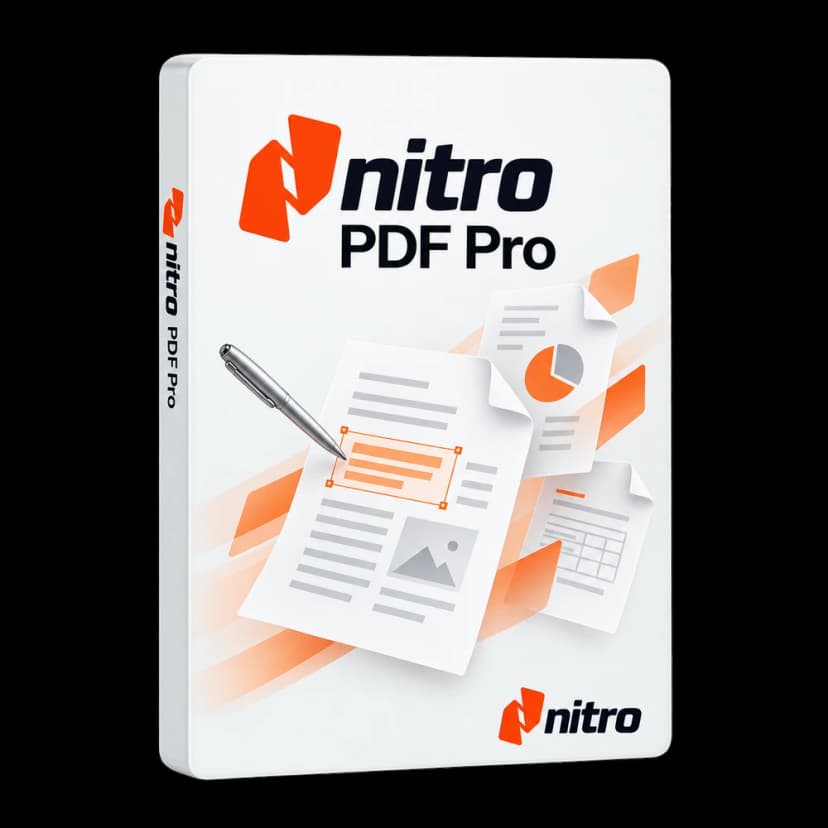
Nitro PDF Pro
EdizioneLe edizioni offrono funzionalità e livelli diversi: confronta e scegli quella più adatta a te.
Versione programmaLa licenza perpetua riguarda la versione scelta. La 13 è una release precedente: verifica compatibilità prima dell'acquisto.
Sistema operativoSistema operativo compatibile con questa edizione del prodotto.
Durata licenzaPeriodo di validità della licenza o dell'abbonamento.
CategoriaEditor PDF
Sistema operativoWindows
WindowsProduttoreNitro
Versioni14 o 13
PiattaformaWindows
LicenzaPerpetua della versione scelta
FornituraDigitale

Trasforma i PDF in documenti su cui lavorare
Nitro PDF Pro per Windows accompagna il lavoro sui documenti dalla prima correzione alla consegna. Puoi intervenire su testo e immagini, riunire allegati, riconoscere le scansioni e preparare moduli da compilare. È utile quando un PDF ricevuto deve diventare un documento su cui lavorare: una relazione da aggiornare, un fascicolo da riordinare o materiale cartaceo da rendere ricercabile.

Il percorso cambia in base al file di partenza. Un PDF con testo selezionabile richiede operazioni diverse da una scansione composta da immagini; una correzione puntuale è diversa da una revisione completa dell'impaginazione. Puoi scegliere la versione Windows 14 oppure la precedente 13, con licenza perpetua della release acquistata, valutando la compatibilità con il tuo ambiente e i documenti da gestire.
Dalla prima modifica al documento completo
Modifica testo e immagini
Correggi testo, sposta paragrafi e intervieni sulle immagini presenti nelle pagine, tenendo conto dei font disponibili e delle autorizzazioni del documento.
Conversione dei documenti
Crea PDF e riutilizza i contenuti nei formati Office, immagine e testo supportati, controllando il risultato nei documenti complessi.
OCR delle scansioni
Riconosci il testo delle pagine acquisite come immagini per cercare contenuti e lavorare sulle scansioni, con una verifica finale dei dati.
Organizzazione delle pagine
Combina più documenti, cambia la sequenza delle pagine ed estrai gli allegati necessari per preparare un fascicolo ordinato.
Commenti e annotazioni
Evidenzia passaggi, inserisci osservazioni e usa timbri per guidare la revisione senza confondere le note con la modifica del testo.
Moduli compilabili
Prepara campi nei quali inserire testo e dati, quindi prova il modulo prima di distribuirlo a chi dovrà compilarlo.
Protezione e oscuramento
Gestisci password e autorizzazioni e applica l'oscuramento manuale per rimuovere contenuti sensibili dalla copia che desideri condividere.
Firma digitale nel PDF
Firma e verifica PDF con certificati digitali appropriati al tuo flusso di lavoro; i servizi di firma online seguono condizioni separate.
Il PDF dentro il tuo flusso di lavoro

Costruisci un fascicolo facile da consultare
Una pratica può arrivare in più file: relazione, preventivo, immagini e allegati. Nitro permette di combinarli in un PDF e di scegliere la sequenza prima della creazione. L'ordine delle pagine diventa parte del lavoro sul documento: una presentazione iniziale, gli elementi principali e gli allegati di supporto aiutano chi legge a seguire il contenuto.
Quando ricevi una nuova versione di un allegato, verifica quale documento deve entrare nel fascicolo e quali pagine devono restare. Estrazione e riordino permettono di preparare una copia destinata a uno specifico interlocutore. Mantieni una convenzione chiara per i nomi dei file, così la copia di lavoro e quella pronta per la distribuzione sono riconoscibili anche fuori dall'applicazione.
La conversione serve anche nel percorso inverso, quando vuoi riutilizzare contenuti in Word o in un altro formato supportato. Nei file con colonne, tabelle o impaginazioni elaborate controlla il risultato: un PDF conserva la presentazione della pagina, ma non sempre ricostruisce perfettamente la struttura del documento originale.

Scegli tra modifica e annotazione
Correggere una parola nel testo e chiedere una modifica sono due operazioni diverse. Gli strumenti di modifica intervengono sul contenuto; commenti ed evidenziazioni aggiungono indicazioni per chi deve rivederlo. Per una relazione condivisa, usa le annotazioni quando vuoi mantenere visibile la richiesta, e modifica il testo quando stai preparando la nuova versione del documento.
Nitro consente modifiche all'interno dei paragrafi e il loro riposizionamento. Il risultato dipende anche dai font disponibili: se un carattere non è installato può essere sostituito, quindi controlla la corrispondenza visiva. Per una revisione estesa o un cambiamento importante dell'impaginazione, il file sorgente resta spesso il punto di partenza più adatto; in alternativa valuta l'esportazione.
Nei moduli, un campo compilabile offre una struttura diversa dal semplice testo aggiunto alla pagina. Puoi predisporre campi e proprietà adatti ai dati da raccogliere. Prima di distribuire il documento, compilalo con dati di prova e verifica che gli spazi e la lettura siano adeguati all'utilizzo previsto.

Versione 14 e release 13: verifica il tuo ambiente
Le due versioni selezionabili non vanno considerate intercambiabili. Per la 14, i requisiti riportati in questa pagina si riferiscono alla documentazione di distribuzione Windows e alla build pertinente. Le note di rilascio dichiarano Windows 11 a partire dalla 14.24.1.0; dalla 14.20 Nitro ha interrotto il supporto alle installazioni a 32 bit, inclusi gli aggiornamenti del prodotto e di sicurezza.
La 13 è una release precedente, indicata come legacy. Prima di sceglierla occorre verificare la specifica build, l'architettura e il sistema operativo del computer. Le indicazioni della 14 non dimostrano automaticamente la compatibilità della 13 con Windows 11. Se devi mantenere una configurazione esistente, specifica la release già in uso e gli eventuali vincoli del tuo ambiente.
Per una postazione di lavoro considera anche le integrazioni Office necessarie e prova i documenti che utilizzi abitualmente. Indicare nella richiesta la versione di Windows e l'ambiente applicativo aiuta a valutare la configurazione; Nitro PDF Pro per Mac è un prodotto distinto da questa proposta per Windows.

Una licenza riferita alla release acquistata
La licenza perpetua riguarda l'utilizzo della versione scelta secondo le condizioni applicabili. Non significa accesso automatico a tutte le versioni maggiori successive, assistenza senza scadenza o inclusione di ogni servizio Nitro. Quando valuti l'offerta, considera separatamente la release, i dispositivi autorizzati e gli eventuali diritti di aggiornamento o supporto previsti dalla fornitura.
Anche il nome del prodotto conta: Nitro distingue PDF Pro perpetuo, disponibile tramite rivenditori, da PDF Classic con durata di tre anni. Questa pagina riguarda PDF Pro 13 e 14 per Windows. La presenza di una funzione nei piani Nitro più recenti non basta per considerarla compresa nella licenza presentata qui.
Nitro Sign, le funzioni AI e i servizi cloud in abbonamento seguono offerte separate, salvo inclusione espressa. Le firme basate su certificato all'interno di un PDF sono un flusso diverso dalla raccolta di firme attraverso un servizio online. Scegli in base ai documenti e al processo di lavoro che devi effettivamente gestire.
Da una scansione a un documento ricercabile
Pensa a un archivio di relazioni ricevute come scansioni. Visivamente il testo è presente, ma il computer può vedere soltanto un'immagine della pagina. L'OCR aggiunge il riconoscimento dei caratteri, così puoi cercare termini e lavorare sui contenuti senza ricopiare ogni riga. Prima di iniziare, decidi se ti serve soprattutto consultare l'archivio oppure riutilizzare il testo in una nuova elaborazione.
La qualità del materiale di partenza conta: orientamento, nitidezza e lingua influiscono sul riconoscimento. Confronta il risultato con la pagina originale e presta attenzione a nomi, date, importi e tabelle. Una ricerca che trova una parola non dimostra che ogni carattere sia stato interpretato correttamente. Per i dati essenziali, dedica tempo alla lettura delle parti che entreranno nel documento finale.
Dopo il riconoscimento, organizza le pagine e scegli come proseguire: consultazione del PDF, modifica puntuale o esportazione in un formato adatto al lavoro successivo. Conservare una copia del materiale iniziale rende più semplice il confronto. Questo percorso è particolarmente utile quando devi trasformare documenti cartacei in informazioni riutilizzabili, mantenendo un controllo umano sul risultato dell'OCR e sulle eventuali correzioni.
- Riconosci il testo dei PDF acquisiti come immagini.
- Cerca i contenuti e verifica i dati essenziali.
- Riutilizza il testo nei formati di esportazione supportati.

Dalla revisione alla copia da condividere
Prima della consegna, rileggi il PDF nell'ordine in cui lo riceverà il destinatario. Controlla che gli allegati siano quelli corretti, che le osservazioni di revisione siano state gestite e che i campi da compilare abbiano un significato chiaro. Una copia finale ben preparata riduce i passaggi successivi dovuti a pagine mancanti, versioni sbagliate o indicazioni lasciate nel documento.
Se devi eliminare informazioni riservate, usa lo strumento di oscuramento e applica le rimozioni: un semplice rettangolo disegnato sopra il testo non costituisce lo stesso intervento. L'applicazione dell'oscuramento rimuove permanentemente il contenuto interessato nella copia salvata. Lavora quindi su una versione dedicata alla condivisione, conservando l'originale quando ti serve per il lavoro interno. Le proprietà e i metadati richiedono un controllo separato.
Password e autorizzazioni permettono di impostare le modalità d'accesso previste per il PDF. Se il processo richiede una firma digitale, utilizza un certificato appropriato e verifica i requisiti del destinatario. Questi strumenti accompagnano la preparazione del file; non trasformano automaticamente una firma grafica in una firma con valore giuridico specifico, né includono un servizio esterno di firma online. Il risultato va valutato rispetto al flusso documentale richiesto.
- Riordina pagine, allegati e osservazioni di revisione.
- Applica l’oscuramento ai contenuti da rimuovere.
- Configura protezione e firme su certificato quando richieste.

Specifiche prodotto
ProdottoNitro PDF Pro per Windows
Versioni selezionabili14 e 13; la versione 13 è una release precedente
LicenzaPerpetua della versione acquistata; passaggi a nuove versioni maggiori non inclusi automaticamente
ModificaTesto, immagini e organizzazione delle pagine PDF
ConversionePDF e formati Microsoft Office, immagini e testo secondo il tipo di documento
ScansioniRiconoscimento ottico del testo (OCR)
RevisioneCommenti, evidenziazioni, timbri e annotazioni
ModuliCreazione e compilazione di campi modulo PDF
ProtezionePassword, autorizzazioni e oscuramento dei contenuti
Firma nel PDFFirme digitali basate su certificato, con certificato appropriato
Lingua WindowsItaliano, inglese e altre lingue disponibili
Servizi separatiNitro Sign, abbonamenti Nitro e funzioni AI online non sono compresi automaticamente
Requisiti tecnici
Requisiti di riferimentoNitro PDF Pro 14 per Windows; verificare la build e il tipo di installer forniti
Windows per la versione 14Windows 11 a 64 bit o Windows 10 a 64 bit; la guida di installazione 14 indica Windows 10 versione 1809 o successiva
Compatibilità Windows 11Dichiarata nelle note di rilascio a partire dalla versione 14.24.1.0
Sistemi a 32 bitNon più supportati dalla versione 14.20, compresi aggiornamenti del prodotto e di sicurezza
Processore — versione 141,5 GHz o superiore
Memoria — versione 141 GB di RAM minimo secondo la documentazione tecnica di distribuzione
Disco — versione 144,5 GB disponibili, più spazio per documenti e file temporanei
Schermo — versione 141024 × 768 o superiore
Componenti WindowsMicrosoft Visual C++ Redistributable e, per le build pertinenti, Microsoft Edge WebView2
Integrazione OfficeLa documentazione della versione 14 elenca Office 2013, 2016 e 2019, a 32 o 64 bit; Office è un prodotto separato
Versione 13 — legacyI requisiti della 14 non si estendono alla 13. Compatibilità con Windows, architettura e disponibilità di aggiornamenti devono essere verificate sulla build 13 fornita
Installazione e licenzaPermessi amministratore e connessione Internet; installer e sistema di attivazione devono corrispondere alla licenza
Domande frequenti
Quanto costa?
Nitro PDF Pro 14: 79,99€ IVA inclusa. Nitro PDF Pro 13: 69,99€. Licenza perpetua per 1 PC Windows della versione scelta, fattura italiana inclusa.
Quali versioni posso scegliere?
Puoi selezionare Nitro PDF Pro 14 oppure 13 per Windows. La 13 è una release precedente: scegli in base all'ambiente di lavoro e alla compatibilità della build, da verificare prima dell'acquisto.
Che cosa significa licenza perpetua?
La licenza riguarda l'uso della versione acquistata secondo le condizioni applicabili. Non comprende automaticamente nuove versioni maggiori, supporto a tempo indeterminato o servizi online in abbonamento.
Nitro PDF Pro e Nitro PDF Classic sono lo stesso prodotto?
No. Nitro distingue la licenza perpetua di PDF Pro disponibile tramite rivenditori da Nitro PDF Classic, proposto con una durata di tre anni. Questa pagina riguarda PDF Pro 13 e 14.
La licenza funziona anche su Mac?
Questa configurazione è per Windows. Nitro PDF Pro per Mac è un'applicazione distinta con requisiti e licenza da verificare separatamente.
Posso modificare una scansione?
L'OCR riconosce il testo presente nelle immagini e rende il documento ricercabile o modificabile. La precisione dipende dalla qualità della scansione, dalla lingua e dall'impaginazione: controlla sempre il risultato.
Nitro Sign e gli strumenti AI sono inclusi?
Non sono compresi automaticamente nella licenza perpetua descritta qui. I servizi di firma online, gli strumenti AI e le funzioni collegate a un abbonamento Nitro seguono piani e condizioni separati.
La versione 13 è compatibile con Windows 11?
La documentazione consultata dichiara esplicitamente Windows 11 per la versione 14 a partire dalla build 14.24.1.0. Non estendiamo questa indicazione alla 13: per la release precedente occorre verificare la specifica configurazione.
Riceverò tutti gli aggiornamenti futuri?
No. La disponibilità di aggiornamenti e assistenza dipende dalla release e dai diritti di supporto della licenza. Una licenza perpetua non equivale a un abbonamento con accesso continuativo alle nuove versioni.