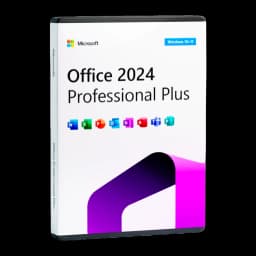








































Questa guida rapida ti porta dall'email di Licensgo all'installazione e all'attivazione di Microsoft Office 2024 Professional Plus in circa 5 minuti. Apri l'email intitolata «La tua licenza Office 2024 è pronta»: dentro trovi la product key a 25 caratteri, il link di download (.exe) e la guida PDF. Se hai acquistato la [licenza Microsoft Office 2024 Professional Plus](/office-suites/microsoft-office-2024-professional-plus) segui i passi qui sotto; in calce trovi la procedura alternativa per l'attivazione telefonica.
1Passo 0 — Cosa ricevi nella mail
La mail «La tua licenza Office 2024 è pronta» contiene tre elementi essenziali: la product key a 25 caratteri, il link diretto per scaricare il file .exe (doppio clic per avviare l'installazione) e il PDF con la guida. Conserva la mail finché l'attivazione non è completata.
Se hai acquistato una SKU diversa, verifica la pagina prodotto: per Home & Business guarda Microsoft Office 2024 Home & Business o per una licenza perpetua precedente guarda Microsoft Office 2021 Professional Plus.
2Passo 1 — Disinstalla le vecchie versioni di Office o Microsoft 365 di prova
Prima di installare, rimuovi eventuali installazioni di Office o copie di prova di Microsoft 365. Su Windows vai in Impostazioni › App, individua Microsoft Office o Microsoft 365 e scegli disinstalla. Le installazioni di prova residue sono la causa numero 1 degli errori di attivazione.
3Passo 2 — Installa e attiva con la chiave
Esegui il file .exe ricevuto nella mail (doppio clic). Al termine apri Microsoft Word, vai su File › Account e scegli «Attiva prodotto». Se viene richiesta l'area di accesso seleziona «Non desidero accedere o creare un account». Incolla la product key a 25 caratteri esattamente e conferma.
Usa copia‑e‑incolla per evitare errori di digitazione. L'installer è il setup standard di Office e procede in automatico con le impostazioni predefinite; in genere non serve configurazione aggiuntiva.
4Passo 3 — Verifica e hai finito
Dopo l'attivazione controlla File › Account in qualsiasi app di Office. Deve comparire «Prodotto attivato» o la conferma equivalente. Se lo vedi, hai finito.
5La chiave non funziona? 3 controlli
Se la chiave viene rifiutata, esegui prima questi tre controlli: risolvono la maggior parte dei problemi.
- assicurati di aver copiato solo i 25 caratteri, senza spazi prima o dopo;
- controlla di non avere una prova Microsoft 365 preinstallata — la prova blocca l'attivazione con chiave, quindi disinstallala e installa dal link della mail;
- attiva tramite la procedura con la chiave, non tramite account Microsoft: alla finestra di accesso chiudi e scegli «Non desidero accedere o creare un account».
6Alternativa: attivazione telefonica
Se l'attivazione con la chiave non va a buon fine, in File › Account › Attiva prodotto scegli «Desidero attivare il software per telefono» e seleziona Italia. Verrà mostrato l'ID di installazione (9 gruppi da 7 cifre).
Contatta l'assistenza Licensgo (WhatsApp o email) e invia l'ID di installazione; la nostra assistenza in italiano fornirà l'ID conferma da inserire per completare l'attivazione.
Licenza a vita per 1 dispositivo, non trasferibile dopo l'attivazione; assistenza in italiano anche via WhatsApp.