






































Ti servono BitLocker, Criteri di gruppo, Desktop remoto come host o Hyper‑V senza formattare? Se hai acquistato una chiave originale da Licensgo, puoi passare da Windows 11 Home a Pro in-place, mantenendo i dati e tornando operativo in pochi minuti. In questa guida vediamo come verificare l’attivazione, fare un backup rapido, cambiare edizione con una product key valida di Pro e risolvere gli errori più comuni.
1Cosa sblocchi con Pro
Windows 11 Pro aggiunge la crittografia BitLocker, l’Editor Criteri di gruppo, il ruolo host di Desktop remoto, Hyper‑V, il join a dominio e la gestione avanzata dei dispositivi. Per chi punta alla sicurezza, BitLocker è spesso la motivazione principale; se stai valutando le opzioni di cifratura, dai uno sguardo al nostro approfondimento crittografia disco vs per file.
- crittografia completa del disco con BitLocker e chiavi di ripristino;
- criteri centralizzati con Group Policy per un controllo puntuale;
- host Desktop remoto, Hyper‑V, join a dominio per il lavoro.
Alcuni portatili con Home hanno la cifratura dispositivo attiva. L’upgrade a Pro la mantiene; pianifica il tempo per attivare BitLocker dopo l’aggiornamento se desideri usarlo.
2Passo 1 — Controlla edizione e attivazione
Vai in Impostazioni > Sistema > Attivazione. Verifica che l’edizione sia Windows 11 Home e lo stato «Attivo». Se non è attivo, risolvi prima. Collega la licenza di Windows al tuo account Microsoft (Impostazioni > Account) per semplificare la riattivazione dopo eventuali cambi hardware.
- accedi con un account amministratore;
- assicurati di avere connessione Internet e batteria sufficiente o alimentazione;
- chiudi le app pesanti per velocizzare l’upgrade.
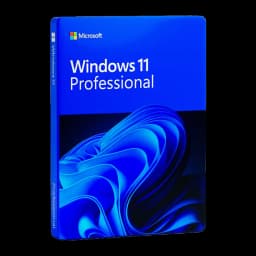
Tieni pronta una product key valida di Windows 11 Pro. Se ti manca, puoi acquistare una licenza Windows 11 Pro con consegna immediata e assistenza in italiano.
3Passo 2 — Fai un backup rapido
Il cambio edizione mantiene file e app. Meglio comunque una rete di sicurezza: copia i documenti chiave su disco esterno o cloud, oppure crea un’immagine di sistema. Per un piano veloce segui la guida Backup pratici: strategie rapide.
4Passo 3 — Aggiorna a Pro con la tua key
Apri Impostazioni > Sistema > Attivazione > Cambia product key. Inserisci la tua key di Windows 11 Pro acquistata da Licensgo, conferma e lascia che Windows cambi edizione. Il processo è automatico e può richiedere un riavvio. Se ti serve ancora una key, acquista una licenza Windows 11 Pro.
- Impostazioni > Sistema > Attivazione > Cambia product key;
- incolla la key di 25 caratteri di Windows 11 Pro; conferma;
- attendi l’abilitazione delle funzionalità; riavvia quando richiesto.
Usa solo una key valida di Windows 11 Pro coerente con edizione e area. Evita key generiche o di prova: non attivano.
5Passo 4 — Tempi e riavvii
Su hardware recente il cambio edizione si conclude in meno di 20 minuti. Attesi uno o due riavvii. Dopo l’accesso, torna in Impostazioni > Sistema > Attivazione per verificare che Windows 11 Pro sia attivo. Poi abilita BitLocker, Criteri di gruppo o Hyper‑V secondo necessità.
6Risolvere gli errori più comuni
I problemi più comuni derivano da mismatch di edizione, errori di digitazione o servizi di attivazione. Questi controlli rapidi di solito risolvono. Per approfondire metodi legittimi e gestione errori, vedi la nostra guida all’attivazione di Pro (i concetti valgono anche per Windows 11): Attivare Windows 10 Pro: metodi legittimi e risolvere gli errori di attivazione.
- Errore 0xC004F050 (key non valida): verifica che la key sia Windows 11 Pro (non Pro N/Workstation). Ricontrolla i 25 caratteri. Riprova dopo riavvio e connessione stabile;
- Errore 0x803FA067 (mismatch licenza): accedi con account Microsoft ed esegui lo Strumento di risoluzione attivazione (Impostazioni > Sistema > Attivazione > Risoluzione dei problemi);
- Mismatch di edizione: Home Single Language o Country Specific non passano alla Pro standard; assicurati che la key corrisponda esattamente all’edizione di destinazione;
- Retail vs OEM: usa un tipo di key coerente con il tuo scenario. Per un confronto chiaro leggi OEM vs Retail: Windows 11 Pro.
Se il cambio si blocca, riavvia il PC e reinserisci la key. Disattiva temporaneamente VPN e tool di sicurezza che filtrano il traffico, poi riattivali dopo l’attivazione.
7Come tornare indietro e quando serve reinstallare
Non esiste un tasto «Annulla» da Pro a Home. Per tornare indietro, ripristina l’immagine pre‑upgrade oppure esegui un’installazione pulita di Windows 11 Home e attivalo con una key valida. Se devi riacquistare Home, puoi prendere una licenza Windows 11 Home.
L’installazione pulita è consigliabile solo se i file di sistema sono corrotti, il dispositivo è su un percorso Home Single Language non supportato, oppure l’attivazione fallisce dopo tutti i controlli.
Dopo l’upgrade a Pro, esporta le chiavi di ripristino di BitLocker e annota la tua product key per eventuali audit futuri.