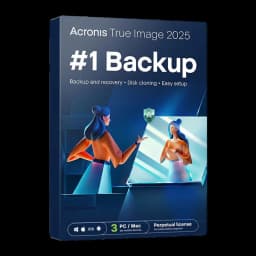






































Passare da HDD a SSD è il modo più efficace per velocizzare un PC Windows senza reinstallare. In questa guida clonerai Windows 10/11 passo passo, mantenendo programmi e file. Copriremo preparazione, BitLocker, MBR/GPT, UEFI, allineamento 4K, correzioni dell’avvio e verifiche finali. Se preferisci uno strumento collaudato, Acronis True Image (Cyber Protect Home Office) è disponibile su Licensgo con assistenza in italiano e consegna digitale immediata.
1Cosa ti serve prima di clonare
- SSD e collegamento: verifica l’interfaccia supportata dal tuo PC (SATA da 2,5" o M.2 NVMe). Sui portatili controlla spessore e key M.2; sui desktop verifica porte SATA e cavi di alimentazione o uno slot M.2.
- Pianificazione capacità: l’SSD deve contenere lo spazio effettivamente occupato dal disco sorgente. Elimina prima i file ingombranti non necessari.
- Prima il backup: tieni sempre una copia aggiornata su disco esterno o NAS prima di qualsiasi operazione sul disco. Vedi la nostra guida ai backup pratici: strategie rapide per non perdere dati.
- Schema disco e modalità di avvio: verifica se il disco di sistema è MBR o GPT (Gestione disco) e se il firmware usa UEFI con Secure Boot o BIOS legacy. Mantieni coerenza durante la clonazione per evitare problemi di avvio.
- BitLocker: se la cifratura è attiva, sospendila su tutti i volumi di sistema prima della clonazione, per evitare conflitti di chiavi e bootloader. Per un quadro delle opzioni, leggi Crittografia disco vs per file: quale scegliere.
- Windows 10/11 aggiornato e driver archiviazione in ordine;
- un adattatore USB–SATA o uno slot M.2 libero per collegare l’SSD;
- tempo: 30–120 minuti in base ai dati e alla velocità dell’interfaccia.
In Windows, apri Impostazioni > Privacy e sicurezza > Crittografia dispositivo (o Pannello di controllo > BitLocker), scegli «Sospendi protezione», poi clona.
2Passo 1 — Prepara sorgente e SSD
Libera spazio e correggi errori sulla sorgente: disinstalla app inutili, svuota Download, esegui «chkdsk /f» su C: e disattiva temporaneamente l’ibernazione («powercfg -h off») per recuperare spazio. Per un sistema più snello senza reinstallare, vedi Pulizia e ottimizzazione del PC senza reinstallare Windows.
Collega l’SSD al PC (dock USB–SATA per i 2,5" o inserisci il modulo M.2). Inizializzalo in Gestione disco con lo schema corretto (consigliato GPT per UEFI). Non creare volumi se lo strumento di clonazione richiede un target vuoto.
- aggiorna BIOS/UEFI della scheda madre e firmware SSD se disponibili;
- annota le partizioni sulla sorgente (EFI, MSR, Ripristino, C:);
- assicurati che in firmware sia attivo AHCI/NVMe per le migliori prestazioni SSD.
Se lo SMART dell’HDD mostra settori riallocati/in attesa, preferisci un flusso immagine‑e‑ripristino invece della clonazione live per ridurre gli errori di lettura.
3Passo 2 — Scegli lo strumento di clonazione
In Windows non c’è un cloner disco integrato. Opzioni affidabili includono i tool del produttore dell’SSD e suite professionali. Un’ottima scelta universale è Acronis True Image Advanced, che crea un supporto avviabile, clona i dischi (automatico o manuale) e corregge i record di avvio.
Preferisci la clonazione da un ambiente USB avviabile per evitare file bloccati. Crea il supporto dallo strumento, avvia da USB e segui la procedura guidata.
4Passo 3 — Esegui la clonazione (e allinea 4K)
Nel cloner seleziona il disco sorgente (HDD) e il target (SSD). Scegli layout proporzionale o manuale, assicurandoti di copiare le partizioni di sistema (EFI/MSR/Ripristino). Abilita l’allineamento 4K per gli SSD.
Se l’SSD è più piccolo, riduci prima C: in Gestione disco così che lo spazio occupato rientri. Evita di clonare dati non necessari come archivi o macchine virtuali; spostali su un’unità esterna.
- seleziona con cura sorgente e target, ricontrollando capacità e modelli;
- scegli copia proporzionale/manuale e attiva l’allineamento 4K per SSD;
- avvia la clonazione e attendi; al termine spegni il PC prima di rimuovere le unità.
Dopo l’avvio dall’SSD, esegui «msinfo32» o usa DiskPart («list disk» > «select disk» > «list partition»). Offset divisibili per 4096 indicano corretto allineamento 4K.
5Passo 4 — Primo avvio e riparazione dell’avvio
Spegni, scollega il vecchio HDD (o cambia l’ordine di boot) e avvia dall’SSD. In UEFI, metti in priorità la voce che cita l’unità SSD/NVMe e mantieni Secure Boot come prima.
Se Windows non parte, avvia da una USB di Windows 10/11, apri Ripristino > Prompt dei comandi, poi esegui: per UEFI/GPT: «bcdboot C:\Windows /l it-it /s S: /f UEFI» (sostituisci S: con la lettera della partizione EFI). Per BIOS/MBR: «bootrec /fixmbr», «bootrec /fixboot», «bootrec /rebuildbcd».
Non azzerare l’HDD finché non hai avviato dall’SSD per alcuni giorni senza problemi. È il tuo ripristino più rapido.
6Passo 5 — Verifiche finali (TRIM, prestazioni, sicurezza)
Abilita e verifica TRIM: in Prompt dei comandi amministratore, «fsutil behavior query DisableDeleteNotify» deve restituire 0. Lascia attiva «Ottimizza unità» per SSD (esegue TRIM, non deframmenta).
Estendi C: per usare lo spazio non allocato sull’SSD. Controlla in Gestione dispositivi i driver archiviazione (NVMe/SATA AHCI) e aggiornali se necessario. Poi riattiva BitLocker e conserva in modo sicuro le chiavi di ripristino.
Se prevedi di aggiornare il sistema, assicurati di avere una valida licenza Windows 11 Professional prima di procedere, così l’attivazione resterà lineare dopo le modifiche.
7Se il nuovo SSD è più piccolo
Riduci prima l’ingombro della sorgente: sposta video/VM su un’unità esterna, svuota Download/Temp, esegui Pulizia disco e riduci C: in Gestione disco. Poi scegli la clonazione proporzionale. Se serve, clona solo le partizioni essenziali e crea in seguito una partizione dati separata.
Per i professionisti che desiderano anche backup immagine e ripristini bare‑metal, valuta Acronis True Image Advanced per creare un’immagine dell’HDD e ripristinarla sull’SSD più piccolo ridimensionando le partizioni.
Dopo la migrazione, per una maggiore reattività rivedi app e servizi all’avvio; per ottimizzazioni più ampie vedi la guida su pulire e ottimizzare Windows senza reinstallare. E se ti serve un ripasso sulla disciplina del backup, torna alle nostre strategie di backup pratiche.