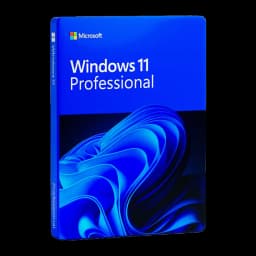


































Un PC più rapido non richiede sempre la reinstallazione. Se usi Microsoft Windows 11 Professional acquistato da Licensgo, puoi liberare spazio, rimuovere software inutile e ridurre i tempi di avvio con gli strumenti integrati in Windows e utility gratuite. Qui trovi i passaggi pratici e una checklist operativa per evitare errori comuni.
1Cosa ottieni
Un sistema più reattivo senza reinstallare il sistema operativo: più spazio libero su disco, meno programmi in avvio e meno processi inutili in background.
Le istruzioni usano strumenti integrati in Windows (Disk Cleanup, Storage Sense, Task Manager) e utility gratuite affidabili; dove serve trovi link a guide su backup e recupero.
- nessuna reinstallazione necessaria;
- passaggi reversibili e spiegati;
- checklist operativa finale.
Se prevedi rimozioni importanti, esegui prima un backup—leggi la nostra guida ai backup pratici.
2Passo 1 — analisi dello spazio e recupero
Parti da Impostazioni > Sistema > Archiviazione per vedere cosa occupa spazio. Attiva Sensore memoria per rimuovere automaticamente i file temporanei e configura le soglie.
Usa Pulizia disco (cleanmgr) per i file di sistema: scegli «Pulizia file di sistema» per rimuovere in sicurezza file degli aggiornamenti e vecchie installazioni di Windows.
- pulire file temporanei e cache di sistema;
- eliminare vecchie installazioni di Windows se presenti;
- svuotare il Cestino e le cartelle di download non più necessarie.
3Passo 2 — rimuovere bloatware e programmi inutilizzati
Vai su Impostazioni > App > App installate e disinstalla i programmi che non usi. Per più app preinstallate valuta tool per rimozione in blocco o PowerShell solo se sei sicuro di ciò che fai.
Mantieni i driver, il software di sicurezza e le utility del produttore che usi realmente. Se non sei sicuro, disabilita l'avvio prima di disinstallare definitivamente.
- disinstallare app desktop e moderne non usate;
- non rimuovere driver o utility del produttore senza backup;
- se hai dubbi, disabilita l'avvio invece di disinstallare.
Disabilita prima elementi sconosciuti in Avvio dal Task Manager, verifica la stabilità e poi disinstalla se tutto è ok.
4Passo 3 — ottimizzare l'avvio e i processi in background
Apri Task Manager > Avvio e disabilita le app ad alto impatto che non servono subito dopo l'avvio. Controlla i Servizi solo per voci non critiche; non disabilitare servizi di Windows che non riconosci.
Usa «Impatto avvio» nella scheda Avvio per dare priorità; sui portatili attiva impostazioni per batteria che riducono l'attività in background.
Dopo le modifiche, riavvia e misura il tempo di avvio con il Task Manager. Riattiva le voci se un'app non parte.
5Passo 4 — pulizia file temporanei e browser
Svuota le cache del browser e rimuovi le estensioni che non usi. In ogni browser elimina estensioni inutilizzate e disconnettiti da profili duplicati per ridurre la sincronizzazione in background.
Usa Sensore memoria e, se necessario, un cleaner affidabile per i file temporanei. Evita cleaner aggressivi che modificano il registro a meno che non conosci i rischi.
- rimuovere estensioni browser non necessarie;
- cancellare cache e dati di navigazione obsoleti;
- eseguire un controllo antivirus dopo la pulizia finale.
6Passo 5 — backup e checklist finale
Prima di ogni rimozione estesa effettua un backup dei dati utente. Per immagini disco affidabili valuta strumenti come Acronis True Image Premium. Per una guida rapida leggi Backup pratici: strategie rapide per non perdere dati.
Se cancelli qualcosa per errore, consulta la nostra guida al recupero file per capire limiti e probabilità di recupero.
- eseguire backup dei documenti e profili;
- creare un'immagine del sistema prima delle modifiche importanti;
- verificare il funzionamento dopo ogni modifica e conservare i backup.
Un'immagine disco ti fa risparmiare tempo se qualcosa va storto; conservala offline fino all'occorrenza.
7Errori comuni e consigli finali
Errori comuni: disinstallare driver, cancellare cartelle sconosciute in C:\Users o usare cleaner non affidabili. Preferisci gli strumenti ufficiali e l'uninstaller di Windows.
Mantieni un buon antivirus come ESET NOD32 Antivirus e aggiorna i driver dal produttore. Se la pulizia non basta, esegui controlli file di sistema (sfc /scannow) prima di reinstallare.
- mantieni il software di sicurezza aggiornato;
- aggiorna driver dal sito del produttore;
- considera reinstallazione solo come ultima risorsa.