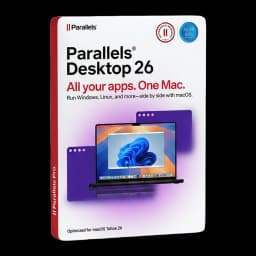






































Devi usare un software solo per Windows sul tuo Mac senza complicarti la vita? Se hai acquistato Parallels Desktop e una licenza Windows da Licensgo, ricevi tutto via email e parti subito. In questa guida ti mostriamo come installare Windows 11 su Mac, sia Intel che Apple Silicon (M1/M2/M3), passo passo: scelta edizione, creazione VM, impostazione di CPU/RAM/disco, Parallels Tools, condivisione file/periferiche, ottimizzazioni e soluzioni rapide.
1Cosa ti serve prima
Su Apple Silicon (M1/M2/M3) si usa Windows 11 on Arm; sui Mac Intel si utilizza la ISO standard di Windows 11. Ti servono una connessione stabile, almeno 64 GB liberi su SSD (meglio 100–150 GB) e i diritti di amministratore su macOS. Per l’attivazione, tieni a portata di mano il tuo codice di Windows (ad es. una licenza Microsoft Windows 11 Professional).
Se ti serve ancora un codice, puoi acquistare una licenza Microsoft Windows 11 Professional. Non sai quale tipologia di licenza scegliere? Vedi il nostro confronto OEM vs Retail: Windows 11 Pro, quale licenza comprare.
- un Mac con Intel o Apple Silicon e macOS aggiornato;
- Parallels Desktop installato e spazio SSD sufficiente;
- ISO di Windows 11 (Intel) o immagine automatica (Apple Silicon);
- un product key valido di Windows 11 Home/Pro.
Su Licensgo puoi acquistare Windows 11 Home/Pro e Parallels Desktop con consegna immediata via email, assistenza in italiano e fattura per aziende e professionisti.
2Scegli l’edizione di Parallels
Per l’uso quotidiano (Office, browser, gestionali) parti da Parallels Desktop 26 for Mac Standard. È semplice, veloce e supporta Windows 11 su Intel e Apple Silicon.
Se sviluppi software, gestisci carichi più pesanti o ti servono networking avanzato e più vCPU/RAM, scegli Parallels Desktop 26 Pro for Mac. Potrai passare in seguito a Pro senza reinstallare Windows.
3Passo 1 — Crea la VM di Windows 11
Apri Parallels Desktop e fai clic su «Installa Windows». Su Apple Silicon Parallels scarica automaticamente Windows 11 on Arm; su Intel seleziona la ISO di Windows 11. Segui la procedura guidata, scegli nome e posizione della VM e mantieni «Rete condivisa» per iniziare rapidamente.
Prima del primo avvio, apri Configurazione macchina > Hardware e aggiungi un TPM virtuale se assente. In «Sicurezza», verifica che «Secure Boot» sia abilitato. Sono requisiti di Windows 11 e prevengono errori in installazione.
Consiglio: dopo la configurazione iniziale crea uno snapshot, così puoi tornare indietro se serve. Per strategie più ampie, vedi la nostra guida ai backup pratici.
4Passo 2 — Imposta CPU, RAM e disco
A VM spenta, vai su Configurazione > Hardware > CPU e memoria e su Disco. Assegna le risorse in base al tuo Mac e al carico di lavoro. Lascia margine a macOS per restare fluido.
Regola pratica: uso office leggero con 2–4 vCPU e 4–8 GB RAM; sviluppo o CAD con 4–8 vCPU e 8–16 GB RAM. Imposta il disco ad almeno 64 GB (meglio 100–150 GB) e mantienilo come immagine SSD a espansione dinamica.
Per controllare l’uso delle risorse nel tempo e affinare le assegnazioni, vedi la nostra guida per monitorare CPU, RAM e disco.
- parti con valori moderati, poi aumenta se noti colli di bottiglia costanti;
- lascia almeno 4 core CPU e 8 GB di RAM a macOS su Apple Silicon;
- abilita TRIM/ottimizzazioni SSD e la crescita automatica del disco.
5Passo 3 — Parallels Tools, condivisioni e periferiche
Dopo l’avvio di Windows, installa Parallels Tools dal menu. Aggiunge driver ottimizzati, integrazione di mouse/tastiera, sincronizzazione oraria, copia-incolla, drag&drop e grafica più reattiva.
Configura la condivisione file in «Opzioni > Condivisione» per mappare le cartelle del Mac (Scrivania, Documenti, Download) dentro Windows. Usa la modalità Coherence se vuoi le app Windows accanto a quelle macOS.
Per le periferiche USB imposta «Preferenze > Dispositivi» su «Chiedi cosa fare» così potrai scegliere macOS o Windows al collegamento. Stampanti e fotocamere sono esposte via Parallels Tools; passa al collegamento USB diretto solo quando serve.
6Ottimizzare prestazioni e batteria
In «Opzioni VM > Ottimizzazione» scegli un profilo: Produttività per l’uso generale, Giochi per app più grafiche. Abilita l’accelerazione 3D quando disponibile e imposta risoluzione e scaling schermo equilibrati.
Dentro Windows: imposta «Prestazioni migliori» quando in carica e «Bilanciato» a batteria; disattiva app in avvio e attività in background non utili. Un Windows leggero aiuta—vedi i consigli per pulizia e ottimizzazione del PC senza reinstallare Windows.
7Errori comuni e soluzioni rapide
TPM/Secure Boot richiesti: aggiungi un TPM virtuale in «Hardware» e abilita Secure Boot in «Sicurezza». Problemi di rete: passa tra «Rete condivisa» e «Bridge»; se la VM non ha IP, rimuovi e riaggiungi la scheda di rete e riavvia Windows.
Attivazione: inserisci il tuo codice in «Impostazioni > Sistema > Attivazione» ed effettua l’accesso con account Microsoft se richiesto. Per molti utenti consigliamo Windows 11 Pro per le funzioni di gestione; in alternativa va bene anche Windows 11 Home.
Spazio esaurito: espandi il disco virtuale in «Hardware > Disco rigido» e usa Gestione disco in Windows per estendere la partizione. USB non riconosciuta: imposta la connessione dispositivi su «Chiedi» e collega la periferica a Windows dalla toolbar.
«Rete condivisa» è la più semplice e funziona dietro la maggior parte dei firewall. Usa il «Bridge» solo se la VM deve apparire come dispositivo separato in LAN.