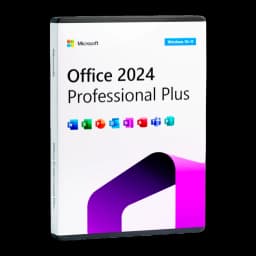








































Hai appena acquistato Microsoft Office 2024 Professional Plus da Licensgo e hai ricevuto la tua chiave prodotto via email. Bene: l'attivazione richiede pochi minuti. In questa guida ti accompagniamo passo passo, dal download alla conferma della licenza, con la procedura esatta che usiamo per l'edizione Professional Plus.
1Cosa ricevi dopo l'acquisto
Subito dopo la conferma del pagamento ti inviamo un'email che contiene tutto il necessario per partire.
- la tua chiave prodotto, composta da 25 caratteri;
- il link per scaricare il programma di installazione di Office;
- la guida completa all'attivazione (PDF).
La chiave Professional Plus resta legata al dispositivo, quindi ti servirà di nuovo in caso di reinstallazione. Salvala nei tuoi documenti o in un password manager.
2Passo 1 — Scarica e installa Office
Prima di iniziare, disinstalla eventuali versioni precedenti o di prova di Office o Microsoft 365 da Impostazioni e App: lasciare una vecchia copia è la causa più comune dei problemi di attivazione.
Poi apri il link di download che trovi nell'email e avvia il programma di installazione. Per Office 2024 Professional Plus parte con un doppio clic e installa in automatico: in questa fase non serve alcun account Microsoft.
3Passo 2 — Attiva con la chiave prodotto
Apri Word e vai su File, poi Account, poi Attiva prodotto. Se ti chiede di accedere, scegli «Non desidero accedere o creare un account»: l'edizione Professional Plus si attiva con la chiave, non con un account Microsoft. Inserisci la chiave da 25 caratteri e scegli l'attivazione telefonica, quindi seleziona Italia.
Office mostra un ID Installazione. Apri visualsupport.microsoft.com, supera il CAPTCHA, inserisci quell'ID Installazione (se chiede su quanti PC, indica 0) e copia in Office l'ID di Conferma che ricevi. In alternativa puoi usare il numero verde gratuito Microsoft 800 531 042.
4Passo 3 — Verifica l'attivazione
Apri una qualsiasi app Office, vai su File e poi Account e controlla che compaia la dicitura “Prodotto attivato”. Da questo momento Office è pienamente funzionante, senza limiti di tempo.
5Hai acquistato invece Home & Business?
L'edizione Home & Business funziona in modo diverso: quelle chiavi sono legate a un account Microsoft. Si riscattano su office.com/setup, accedi con un account Microsoft, poi scarichi e installi Office da account.microsoft.com, senza passaggio telefonico. Se è il tuo prodotto, segui la guida allegata alla tua email.
6Se la chiave non funziona
Capita raramente, ma se l'attivazione dovesse fallire ecco cosa controllare:
- controlla di aver digitato la chiave senza spazi;
- verifica di aver scelto la versione corretta, Office 2024 e non Microsoft 365;
- se Word continua a chiederti l'accesso, chiudi la finestra e scegli «Non desidero accedere o creare un account»;
- se il problema persiste, scrivici dalla pagina Contatti: verifichiamo ogni chiave prima della consegna e garantiamo sostituzione o rimborso entro 24 ore.
7In sintesi
Attivare Office 2024 Professional Plus è semplice: disinstalla le vecchie versioni, installa dal link di download e attiva con la chiave via telefono o Visual Support, senza account Microsoft. La licenza è permanente, valida per un dispositivo e legata a quel dispositivo. In caso di dubbi, il nostro supporto è a disposizione.